

Chia đôi màn hình Android ô tô là gì?
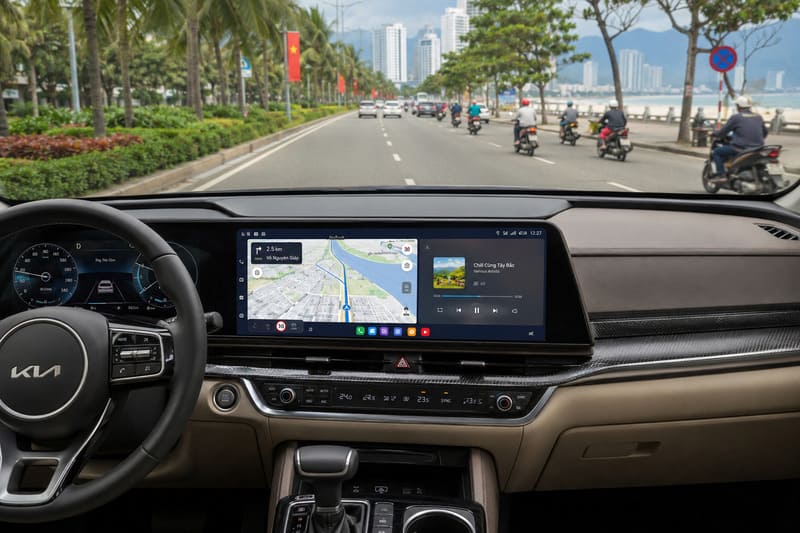
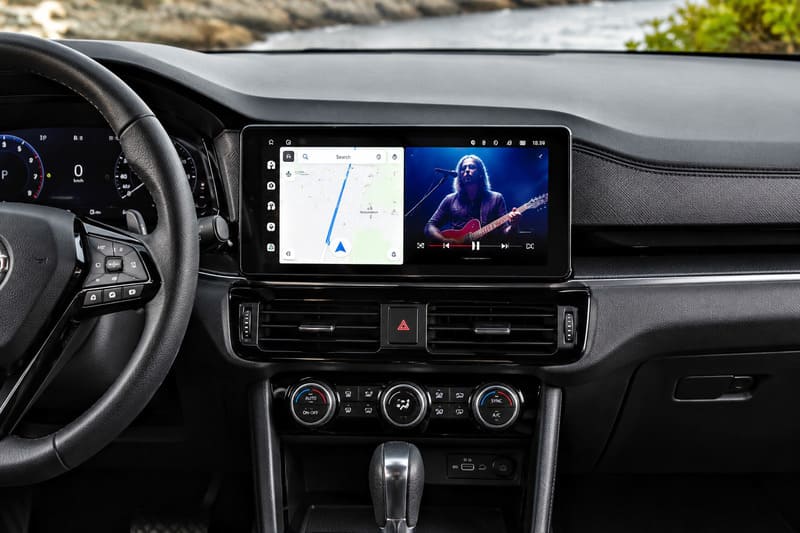
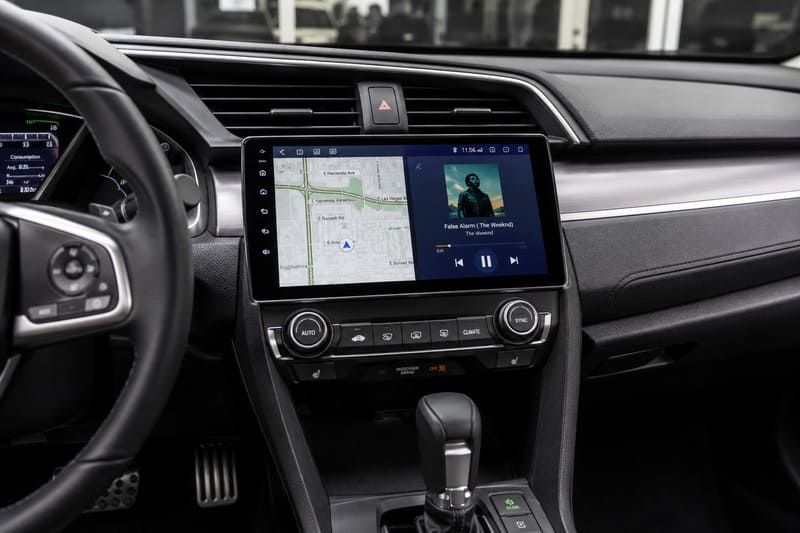
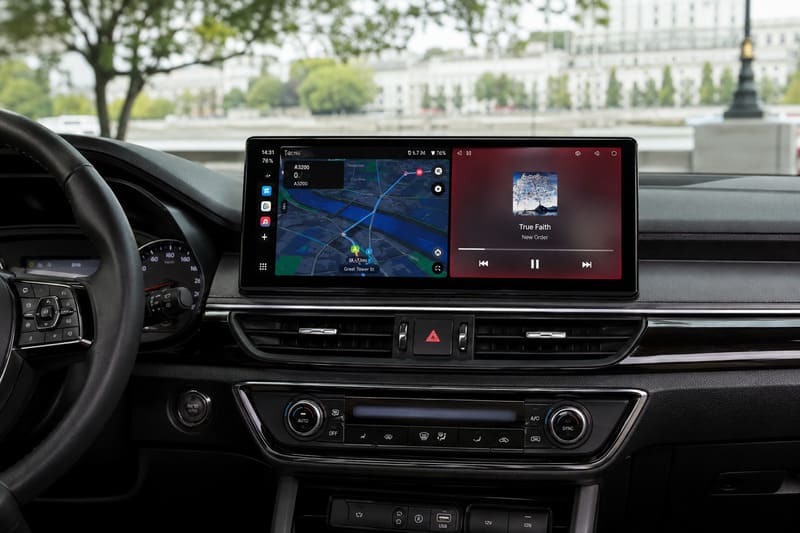
Chia đôi màn hình Android ô tô là tính năng cho phép hiển thị đồng thời hai ứng dụng trên cùng một màn hình. Mỗi ứng dụng sẽ chiếm một phần giao diện, thường là trái/phải hoặc trên/dưới tùy theo kích thước màn hình và giao diện Android của từng dòng sản phẩm.
Điểm khác biệt giữa việc chia đôi màn hình và việc chạy ứng dụng nền nằm ở phần hiển thị. Khi chạy nền, ứng dụng vẫn hoạt động nhưng không xuất hiện trên màn hình ô tô. Còn khi chia đôi màn hình, cả hai ứng dụng đều được hiển thị để người dùng dễ quan sát và thao tác hơn.
Khi nào nên dùng tính năng chia đôi màn hình Android ô tô?
Tính năng chia đôi màn hình phù hợp với chủ xe thường xuyên dùng nhiều ứng dụng cùng lúc, nhất là bản đồ, nhạc, video hoặc các ứng dụng hỗ trợ lái xe.
- Khi cần vừa xem bản đồ vừa nghe nhạc
Đây là nhu cầu phổ biến nhất khi dùng màn hình Android ô tô. Chủ xe có thể mở Google Maps, Vietmap ở một bên và Spotify, YouTube Music hoặc app nghe nhạc ở bên còn lại.
Cách này giúp người lái theo dõi lộ trình mà không cần thoát khỏi bản đồ khi muốn đổi bài, dừng nhạc hoặc xem danh sách phát. Tuy nhiên, khi xe đang chạy, vẫn nên hạn chế thao tác trực tiếp trên màn hình.
- Khi đi đường dài cần theo dõi nhiều thông tin
Trong các chuyến đi xa, chủ xe thường cần xem bản đồ, nghe nhạc, theo dõi cảnh báo tốc độ hoặc thông tin giao thông. Chia đôi màn hình giúp hiển thị các thông tin này cùng lúc, không phải chuyển app liên tục.
Với xe gia đình hoặc xe dịch vụ, người ngồi ghế phụ cũng có thể hỗ trợ thao tác giải trí trong khi người lái vẫn tập trung theo dõi bản đồ.
- Khi xe có người ngồi phụ thao tác giải trí
Nếu có người ngồi ghế phụ, chia đôi màn hình giúp họ chọn nhạc, video hoặc ứng dụng giải trí ở một bên, còn bản đồ vẫn hiển thị ở bên còn lại.
Cách dùng này phù hợp với xe gia đình, xe đi du lịch hoặc các chuyến đi dài, giúp người lái không phải chuyển ứng dụng quá nhiều khi đang di chuyển.
- Khi muốn dùng màn hình lớn hiệu quả hơn
Các màn hình Android ô tô 10 inch, 12.3 inch hoặc 13 inch có không gian hiển thị rộng hơn màn zin. Nếu chỉ dùng một ứng dụng toàn màn hình, chủ xe có thể chưa tận dụng hết lợi thế này.
Với tính năng chia đôi, màn hình lớn có thể hiển thị bản đồ và ứng dụng phụ cùng lúc, phù hợp với người thường xuyên dùng đa nhiệm trên xe.
Lợi ích của chia đôi màn hình Android ô tô
Tính năng chia đôi màn hình Android ô tô giúp người dùng tận dụng tốt hơn khả năng đa nhiệm của màn hình, đặc biệt khi xe đã nâng cấp màn hình lớn.
- Dùng bản đồ và giải trí cùng lúc
Lợi ích dễ thấy nhất là có thể vừa xem bản đồ vừa nghe nhạc hoặc mở ứng dụng giải trí. Người dùng không cần tắt bản đồ để chuyển bài, chọn playlist hoặc mở ứng dụng khác. Điều này giúp quá trình sử dụng màn hình liền mạch hơn, nhất là khi đi đường dài hoặc cần theo dõi lộ trình liên tục.
- Giảm thao tác chuyển ứng dụng
Khi hai ứng dụng cùng hiển thị, chủ xe không cần chuyển qua lại giữa các app quá nhiều. Điều này giúp tiết kiệm thời gian thao tác và giảm tình trạng mất lộ trình khi đang dùng bản đồ.
- Tận dụng tốt màn hình lớn
Màn hình càng lớn thì tính năng chia đôi càng dễ dùng. Với màn hình 10 inch trở lên, người dùng vẫn có đủ không gian để quan sát bản đồ và ứng dụng phụ.
Ngược lại, nếu màn hình quá nhỏ, chia đôi có thể khiến chữ và thông tin hiển thị bị nhỏ, khó nhìn. Vì vậy, nếu thường xuyên dùng đa nhiệm, chủ xe nên cân nhắc màn hình có kích thước và cấu hình phù hợp.
- Phù hợp với xe gia đình, xe dịch vụ, xe đi xa
Với xe gia đình, người ngồi phụ có thể thao tác nhạc hoặc video trong khi người lái vẫn xem bản đồ. Với xe dịch vụ, tài xế có thể theo dõi bản đồ và ứng dụng hỗ trợ hành trình. Với xe đi xa, tính năng này giúp việc sử dụng bản đồ, âm nhạc và cảnh báo giao thông thuận tiện hơn.

Hướng dẫn cách chia đôi màn hình Android ô tô
Cách chia đôi màn hình Android ô tô có thể khác nhau tùy từng dòng màn hình, hệ điều hành và giao diện launcher. Tuy nhiên, quy trình cơ bản thường gồm các bước sau:
Bước 1: Mở ứng dụng đầu tiên
Trước tiên, hãy mở ứng dụng muốn dùng chính, ví dụ Google Maps, Vietmap, YouTube Music, Spotify hoặc YouTube. Nếu đang lái xe, nên ưu tiên mở ứng dụng bản đồ trước để giữ lộ trình hiển thị ổn định.
Sau khi ứng dụng đầu tiên đã mở, kiểm tra xem app có hoạt động bình thường không rồi mới chuyển sang bước tiếp theo.
Bước 2: Mở danh sách ứng dụng đang chạy
Tiếp theo, nhấn nút đa nhiệm trên màn hình Android. Tùy giao diện, nút này có thể là biểu tượng hình vuông, hai ô chồng nhau hoặc nằm trên thanh điều hướng dưới màn hình.
Một số màn hình có thể dùng thao tác vuốt từ cạnh dưới hoặc cạnh bên để mở danh sách ứng dụng đang chạy. Nếu không thấy nút đa nhiệm, chủ xe có thể kiểm tra lại cài đặt thanh điều hướng hoặc launcher của màn hình.
Bước 3: Chọn chế độ chia đôi màn hình
Trong danh sách ứng dụng đang chạy, nhấn giữ vào ứng dụng muốn chia đôi hoặc chọn biểu tượng chia màn hình nếu giao diện có sẵn. Một số màn hình sẽ hiển thị tùy chọn “Split screen”, “Chia đôi màn hình” hoặc biểu tượng hai ô.
Sau khi chọn, ứng dụng đầu tiên sẽ được giữ ở một nửa màn hình. Phần còn lại sẽ chờ bạn chọn ứng dụng thứ hai.
Bước 4: Chọn ứng dụng thứ hai
Chọn ứng dụng còn lại để hiển thị ở phần màn hình trống. Ví dụ:
- Google Maps + Spotify
- Google Maps + YouTube Music
- Vietmap + ứng dụng nghe nhạc
- Bản đồ + ứng dụng cảnh báo tốc độ
- Bản đồ + YouTube nếu có người ngồi phụ thao tác
Sau khi chọn, màn hình sẽ hiển thị đồng thời hai ứng dụng. Nếu một trong hai ứng dụng không hỗ trợ chia đôi, màn hình có thể báo lỗi hoặc tự chuyển về chế độ toàn màn hình.
Bước 5: Điều chỉnh tỷ lệ hiển thị nếu màn hình hỗ trợ
Một số dòng màn hình cho phép kéo thanh chia ở giữa để điều chỉnh tỷ lệ hiển thị. Chủ xe có thể để bản đồ lớn hơn và ứng dụng nhạc nhỏ hơn để dễ quan sát lộ trình.
Tuy nhiên, không phải màn hình Android ô tô nào cũng cho chỉnh tỷ lệ linh hoạt. Nếu không chỉnh được, màn hình sẽ chia theo tỷ lệ mặc định.
Bước 6: Thoát chế độ chia đôi màn hình
Để thoát chế độ chia đôi, có thể kéo thanh chia về một bên để ứng dụng còn lại hiển thị toàn màn hình. Một số giao diện cũng cho phép bấm nút đa nhiệm hoặc đóng một trong hai ứng dụng để thoát.
Nếu màn hình bị đứng hoặc chia đôi không đúng, hãy đóng ứng dụng, mở lại từ đầu hoặc khởi động lại màn hình.
Vì sao màn hình Android ô tô không chia đôi được?
Không phải màn hình Android ô tô nào cũng dùng được tính năng chia đôi. Nếu màn hình không chia đôi được, có thể do các nguyên nhân sau:
- Màn hình không hỗ trợ chia đôi
Một số màn hình đời cũ, cấu hình thấp hoặc giao diện tùy biến không có tính năng split screen. Trước khi mua, chủ xe nên hỏi rõ màn hình có hỗ trợ chia đôi không.
- Ứng dụng không hỗ trợ chế độ chia đôi
Không phải app nào cũng chạy được ở chế độ chia đôi. Nếu chỉ một ứng dụng bị lỗi, chủ xe có thể thử cặp app khác như Google Maps + Spotify hoặc Google Maps + YouTube Music để kiểm tra.
- RAM yếu khiến màn hình giật, đơ
Chia đôi màn hình Android ô tô là tác vụ đa nhiệm, cần cấu hình đủ tốt. Nếu thường xuyên dùng bản đồ, YouTube, camera 360 hoặc app online, nên ưu tiên màn hình RAM từ 4GB trở lên; tốt hơn là 6GB hoặc 8GB.
- Hệ điều hành hoặc launcher chưa tối ưu
Một số màn hình dùng Android cũ hoặc launcher tùy biến có thể ẩn nút đa nhiệm, không hỗ trợ split screen hoặc bị lỗi sau cập nhật. Khi đó, cần kiểm tra lại phần mềm, launcher hoặc cài đặt hệ thống.
- Màn hình đang mở quá nhiều ứng dụng
Quá nhiều app chạy nền có thể khiến màn hình chậm, lag hoặc chia đôi không ổn định. Chủ xe nên tắt app không dùng, xóa cache định kỳ và khởi động lại màn hình khi cần.
Màn hình Android ô tô nào hỗ trợ chia đôi màn hình tốt?
Để chia đôi màn hình Android ô tô mượt, chủ xe nên ưu tiên các dòng màn hình có cấu hình đủ tốt, màn hình rộng và hệ điều hành ổn định. Không phải cứ màn hình to là đa nhiệm tốt; RAM, ROM, chip xử lý và phần mềm cũng rất quan trọng.
Nếu chỉ dùng bản đồ và nghe nhạc cơ bản, màn hình RAM từ 4GB trở lên thường sẽ dễ dùng hơn. Nếu thường xuyên chia đôi màn hình, dùng camera 360, YouTube, bản đồ và app cảnh báo cùng lúc, nên ưu tiên RAM 6GB hoặc 8GB.
Tại Trường Tuấn Auto, chủ xe có thể tham khảo các dòng màn hình Android ô tô phù hợp với nhu cầu dùng đa nhiệm như Winca, Zestech, Bisonic tùy dòng xe, ngân sách và nhu cầu sử dụng.
Winca S200+ 13 inch 2K
Winca S200+ 13 inch 2K phù hợp với chủ xe muốn màn hình lớn, giao diện dễ dùng và mức chi phí dễ tiếp cận. Mẫu màn hình Winca này phù hợp với nhu cầu cơ bản như xem bản đồ, nghe nhạc, giải trí và sử dụng các ứng dụng phổ biến hằng ngày.
Nếu bạn cần một màn hình lớn để dễ quan sát khi dùng bản đồ và ứng dụng phụ, Winca S200+ là lựa chọn có thể cân nhắc trong nhóm màn hình Android ô tô màn lớn.
Zestech ZT13 2K
Zestech ZT13 2K phù hợp với chủ xe muốn màn hình lớn, cấu hình tốt và thương hiệu quen thuộc. Với nhóm người thường xuyên dùng bản đồ, nghe nhạc, kết nối điện thoại và chạy đa nhiệm, màn hình có cấu hình tốt sẽ giúp trải nghiệm ổn định hơn so với các dòng cấu hình thấp.
Mẫu màn hình Zestech này phù hợp với xe gia đình, xe cá nhân hoặc xe thường xuyên đi xa cần màn hình lớn, hiển thị rõ và thao tác mượt.
Zestech ZT13 2K ADAS
Zestech ZT13 2K ADAS phù hợp với chủ xe muốn màn hình lớn kết hợp thêm tính năng hỗ trợ lái. Với xe hay đi đường dài, xe dịch vụ hoặc xe gia đình, nhóm màn hình có thêm ADAS sẽ hữu ích hơn nếu chủ xe muốn tăng trải nghiệm hỗ trợ quan sát và cảnh báo.
Khi dùng chia đôi màn hình, màn hình lớn giúp hiển thị bản đồ và ứng dụng phụ rõ hơn, đặc biệt trong các chuyến đi xa.
Bisonic ADAS P12 Pro
Bisonic ADAS P12 Pro phù hợp với chủ xe muốn cân bằng giữa cấu hình, tính năng và khả năng hỗ trợ quan sát. Đây là nhóm màn hình có thể đáp ứng nhu cầu bản đồ, giải trí, kết nối Internet, camera và sử dụng đa nhiệm hằng ngày.
Nếu chủ xe cần một màn hình Android vừa phục vụ lái xe, vừa giải trí và hỗ trợ camera, mẫu màn hình Bisonic này là lựa chọn đáng cân nhắc.
Bisonic 2K Ultraview 13 inch 360 8128
Bisonic 2K Ultraview 13 inch 360 8128 phù hợp với người ưu tiên cấu hình cao, màn hình lớn và trải nghiệm đa nhiệm mượt hơn. Với nhu cầu thường xuyên chia đôi màn hình Android ô tô, dùng bản đồ, YouTube, camera 360 hoặc nhiều ứng dụng cùng lúc, nhóm màn hình RAM cao sẽ có lợi thế rõ hơn.
Đây là lựa chọn phù hợp với chủ xe muốn đầu tư màn hình cấu hình mạnh để sử dụng lâu dài, hạn chế giật lag khi chạy nhiều ứng dụng.
Winca S400+ QLED 2K
Winca S400+ QLED 2K phù hợp với người thích hệ màn hình Winca nhưng muốn cấu hình mạnh hơn để dùng đa nhiệm ổn định. Mẫu này phù hợp với nhu cầu dùng bản đồ, giải trí, nghe nhạc, kết nối Internet và chia đôi màn hình thường xuyên hơn.
Nếu bạn muốn màn hình Winca có cấu hình tốt hơn nhóm cơ bản, Winca S400+ QLED 2K là lựa chọn nên cân nhắc.

Cách xử lý khi chia đôi màn hình Android ô tô bị lỗi
Nếu tính năng chia đôi màn hình không hoạt động ổn định, chủ xe có thể kiểm tra theo các lỗi phổ biến dưới đây.
- Không thấy nút chia đôi màn hình
Hãy kiểm tra nút đa nhiệm trên thanh điều hướng hoặc thao tác vuốt của màn hình. Một số launcher có thể ẩn nút đa nhiệm, khiến người dùng không thấy tùy chọn chia đôi.
Nếu màn hình không có tính năng này, cần kiểm tra lại model, hệ điều hành hoặc hỏi đơn vị lắp đặt.
- Ứng dụng không kéo được sang chế độ chia đôi
Một số ứng dụng không hỗ trợ split screen. Khi gặp lỗi này, hãy thử với ứng dụng khác như Google Maps + Spotify, Google Maps + YouTube Music hoặc bản đồ + ứng dụng nghe nhạc.
Nếu chỉ một ứng dụng bị lỗi, có thể do app đó không tương thích với chế độ chia đôi.
- Màn hình bị giật, đơ khi chia đôi
Nếu màn hình bị giật hoặc đơ khi chia đôi, nên tắt bớt app nền, xóa cache, khởi động lại màn hình và kiểm tra dung lượng bộ nhớ. Nếu lỗi lặp lại thường xuyên, có thể màn hình có cấu hình thấp hoặc phần mềm chưa tối ưu.
- Âm thanh hoặc video bị lỗi khi mở 2 app
Một số ứng dụng có thể tranh quyền phát âm thanh. Ví dụ, khi mở YouTube và ứng dụng nghe nhạc cùng lúc, một app có thể tự tạm dừng hoặc không phát tiếng.
Cách xử lý là chỉ để một ứng dụng phát âm thanh chính, kiểm tra Bluetooth, âm lượng và ứng dụng đang chạy nền.
Kết luận
Chia đôi màn hình Android ô tô là tính năng hữu ích nếu chủ xe muốn vừa xem bản đồ vừa nghe nhạc, mở ứng dụng hỗ trợ hoặc giải trí khi có người ngồi phụ thao tác. Tính năng này giúp tận dụng tốt màn hình lớn và giảm thao tác chuyển app trong quá trình sử dụng.
Tuy nhiên, không phải màn hình nào cũng chia đôi mượt. Nếu thường xuyên dùng đa nhiệm, chủ xe nên ưu tiên màn hình có cấu hình đủ tốt, RAM từ 4GB trở lên, màn hình lớn và phần mềm ổn định.
Liên hệ Trường Tuấn Auto để được tư vấn lắp màn hình Android ô tô hỗ trợ chia đôi màn hình phù hợp với dòng xe, nhu cầu sử dụng và ngân sách của bạn.