


Hướng dẫn kết nối Internet cho màn hình Android ô tô
Phần lớn tính năng trên màn hình Android ô tô cần Internet để hoạt động tốt, đặc biệt là bản đồ online, YouTube, nhạc trực tuyến và tải ứng dụng.
Cách kết nối Wi-Fi cho màn hình Android ô tô
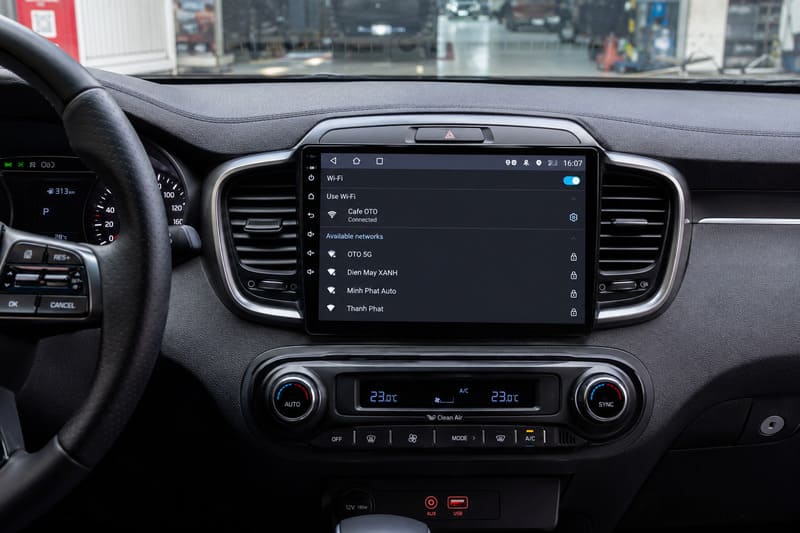
Để kết nối Wi-Fi, chủ xe thực hiện theo các bước cơ bản:
- Vào Cài đặt trên màn hình.
- Chọn mục Wi-Fi.
- Bật Wi-Fi.
- Chọn mạng muốn kết nối.
- Nhập mật khẩu.
- Kiểm tra biểu tượng Wi-Fi trên thanh trạng thái.
Nếu xe không có SIM 4G riêng cho màn hình, chủ xe có thể phát Wi-Fi từ điện thoại để màn hình truy cập Internet.
Cách dùng SIM 4G trên màn hình ô tô
Một số màn hình Android ô tô hỗ trợ SIM 4G. Khi dùng SIM riêng, màn hình có thể tự kết nối mạng mà không cần phát Wi-Fi từ điện thoại.
Cách sử dụng cơ bản:
- Kiểm tra màn hình có hỗ trợ SIM 4G không.
- Lắp SIM đúng khe hoặc dây SIM theo thiết kế.
- Bật dữ liệu di động trong phần cài đặt.
- Khởi động lại màn hình nếu chưa nhận SIM.
- Kiểm tra cột sóng 4G trên màn hình.
Nếu màn hình không nhận SIM, cần kiểm tra SIM còn data không, lắp đúng chiều chưa và khu vực có sóng ổn định không.
Cách phát Wi-Fi từ màn hình Android ô tô
Nếu màn hình có SIM 4G, một số dòng có thể phát Wi-Fi cho điện thoại hoặc thiết bị khác trong xe.
Thao tác cơ bản:
- Vào Cài đặt.
- Chọn Điểm phát sóng hoặc Chia sẻ kết nối.
- Bật phát Wi-Fi.
- Đặt tên mạng và mật khẩu.
- Kết nối thiết bị khác vào mạng vừa tạo.
Chủ xe nên đặt mật khẩu đủ mạnh, tránh để thiết bị lạ truy cập làm tốn dung lượng 4G.
Lỗi thường gặp khi màn hình không vào mạng
Nếu màn hình Android ô tô không vào được mạng, có thể do nhập sai mật khẩu Wi-Fi, SIM hết data, SIM chưa nhận, sóng yếu hoặc ngày giờ trên màn hình bị sai.
Cách xử lý nhanh là kiểm tra lại mật khẩu, thử phát Wi-Fi từ điện thoại, tháo lắp lại SIM, khởi động lại màn hình hoặc kiểm tra gói cước 4G.
Hướng dẫn kết nối điện thoại với màn hình Android ô tô
Kết nối điện thoại giúp chủ xe nghe gọi rảnh tay, phát nhạc và dùng các tiện ích đồng bộ tiện lợi hơn.
Kết nối Bluetooth để nghe gọi và phát nhạc
Để kết nối Bluetooth, chủ xe làm theo các bước:
- Bật Bluetooth trên điện thoại.
- Bật Bluetooth trên màn hình Android ô tô.
- Tìm tên thiết bị màn hình trên điện thoại.
- Chọn ghép đôi.
- Xác nhận mã kết nối nếu có.
- Cho phép đồng bộ danh bạ nếu muốn gọi rảnh tay.
- Kiểm tra âm thanh cuộc gọi và nhạc.
Nếu không kết nối được, hãy xóa thiết bị đã ghép đôi cũ trên cả điện thoại và màn hình, sau đó kết nối lại từ đầu.
Kết nối Apple CarPlay hoặc Android Auto nếu màn hình hỗ trợ
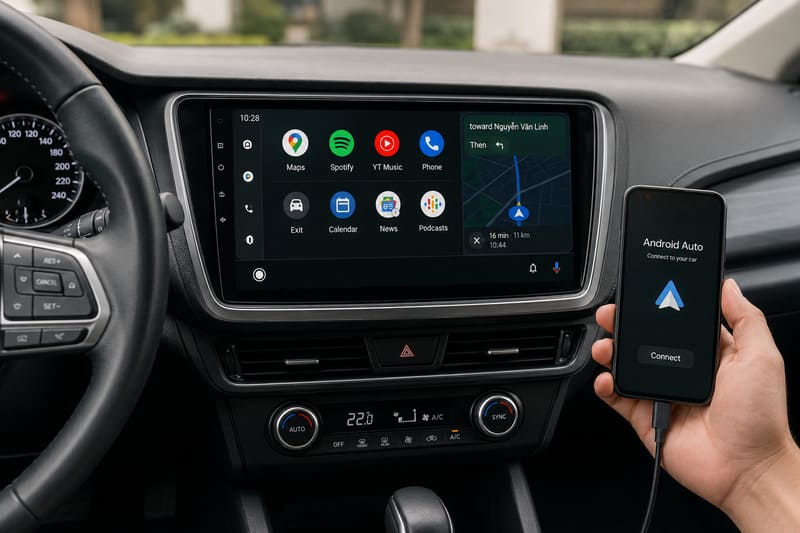
Không phải màn hình Android ô tô nào cũng hỗ trợ Apple CarPlay hoặc Android Auto. Một số dòng hỗ trợ kết nối có dây, một số dòng hỗ trợ không dây.
Khi kết nối thành công, chủ xe có thể dùng bản đồ, nghe gọi, nhắn tin, nghe nhạc và một số ứng dụng từ điện thoại ngay trên màn hình ô tô.
Nếu không kết nối được, nên kiểm tra dây cáp, Bluetooth, Wi-Fi, quyền truy cập trên điện thoại và phần mềm hỗ trợ trên màn hình.
Kết nối USB để nghe nhạc, xem video offline
Chủ xe có thể dùng USB để phát nhạc hoặc video offline. Chỉ cần cắm USB vào cổng kết nối của màn hình, mở trình quản lý tệp hoặc ứng dụng nghe nhạc/video rồi chọn file cần phát.
Lưu ý file cần đúng định dạng mà màn hình hỗ trợ. Không nên rút USB đột ngột khi đang phát dữ liệu để tránh lỗi file.
Hướng dẫn sử dụng bản đồ trên màn hình Android ô tô
Bản đồ là tính năng được sử dụng nhiều nhất trên màn hình Android ô tô, đặc biệt với xe thường xuyên đi phố, đi tỉnh hoặc chạy dịch vụ.
Cài đặt ứng dụng bản đồ
Để cài bản đồ, chủ xe cần kết nối Internet, mở CH Play, đăng nhập tài khoản Google nếu cần, sau đó tìm ứng dụng như Google Maps, Vietmap, Navitel hoặc ứng dụng bản đồ phù hợp.
Sau khi cài xong, hãy cấp quyền vị trí để ứng dụng nhận GPS. Với các ứng dụng bản quyền, chủ xe có thể cần nhập mã kích hoạt hoặc đăng nhập tài khoản riêng.
Tìm đường và bắt đầu dẫn đường
Cách dùng bản đồ cơ bản:
- Mở ứng dụng bản đồ.
- Nhập điểm đến.
- Chọn tuyến đường phù hợp.
- Bấm bắt đầu.
- Kiểm tra âm lượng hướng dẫn đường.
- Đặt màn hình ở giao diện dễ quan sát.
Chủ xe nên nhập điểm đến trước khi xe di chuyển. Nếu cần thay đổi lộ trình khi đang chạy, nên dừng xe an toàn hoặc nhờ người ngồi phụ thao tác.
Lưu ý khi dùng bản đồ trên màn hình ô tô
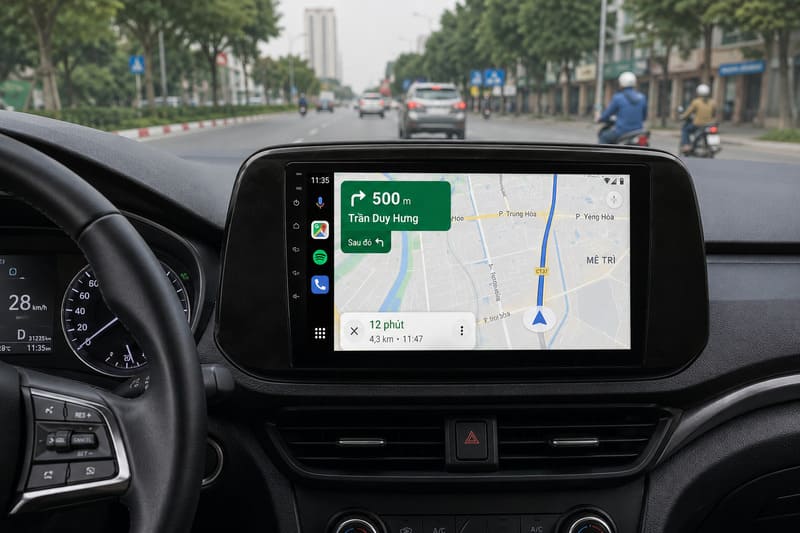
Để bản đồ hoạt động ổn định, nên bật GPS, duy trì kết nối mạng và kiểm tra âm lượng hướng dẫn. Nếu GPS yếu, có thể do anten đặt chưa phù hợp, khu vực sóng yếu hoặc màn hình cần khởi động lại.
Với các chuyến đi xa, chủ xe có thể tải bản đồ offline nếu ứng dụng hỗ trợ để hạn chế phụ thuộc vào mạng di động.
Hướng dẫn nghe nhạc, xem YouTube và dùng Radio FM trên màn hình ô tô
Ngoài bản đồ, nhóm tính năng giải trí cũng được nhiều chủ xe sử dụng hằng ngày.
Cách nghe nhạc trên màn hình Android ô tô
Chủ xe có thể nghe nhạc theo nhiều cách:
- Phát nhạc qua Bluetooth từ điện thoại.
- Nghe nhạc online qua Spotify, YouTube Music, Zing MP3.
- Nghe nhạc từ USB.
- Nghe radio FM/AM nếu màn hình hỗ trợ.
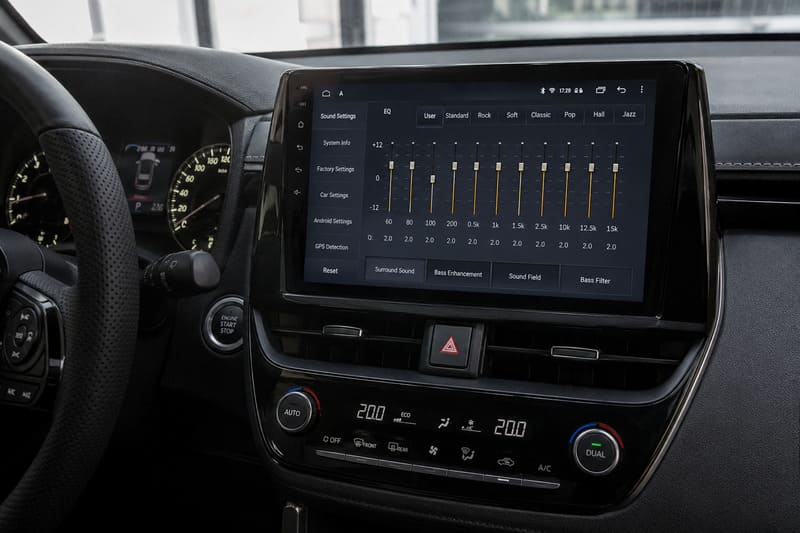
Nếu màn hình có phần chỉnh âm thanh, chủ xe có thể chỉnh bass, treble, balance hoặc fader để âm thanh phù hợp hơn. Không nên chỉnh âm lượng quá lớn nếu loa zin của xe không đáp ứng tốt, vì dễ gây rè hoặc méo tiếng.
Cách cài YouTube trên màn hình ô tô
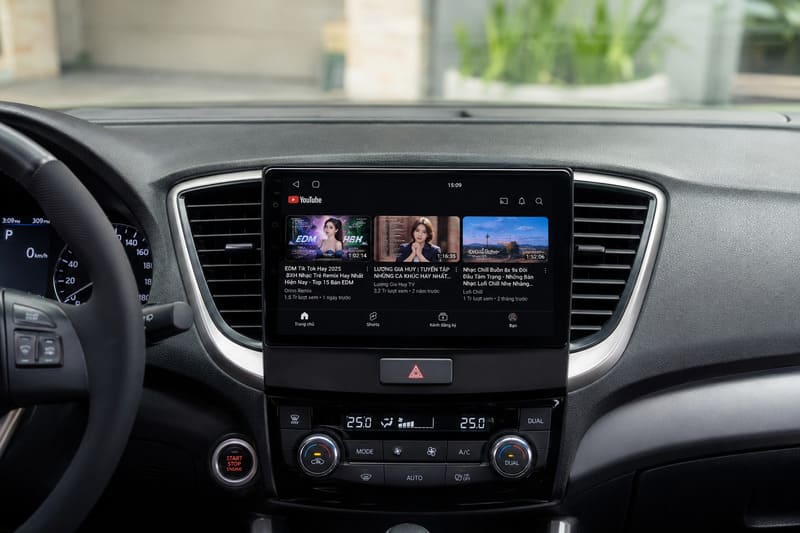
Để cài YouTube, cần đảm bảo màn hình đã có Internet. Sau đó, mở CH Play, tìm YouTube, bấm cài đặt và đăng nhập tài khoản nếu cần.
YouTube phù hợp để giải trí khi xe dừng hoặc cho người ngồi phụ sử dụng. Người lái không nên xem video khi xe đang chạy để đảm bảo an toàn.
Cách dò và lưu kênh Radio FM
Để dùng radio, mở ứng dụng FM hoặc Radio trên màn hình, chọn dò đài tự động, sau đó lưu lại các kênh thường nghe. Chủ xe có thể lưu các kênh như VOV Giao thông hoặc kênh radio địa phương tùy khu vực.
Nếu tín hiệu radio yếu, nên kiểm tra anten radio, khu vực sóng hoặc kết nối sau khi lắp màn hình.
Hướng dẫn sử dụng camera lùi, camera 360 trên màn hình Android ô tô
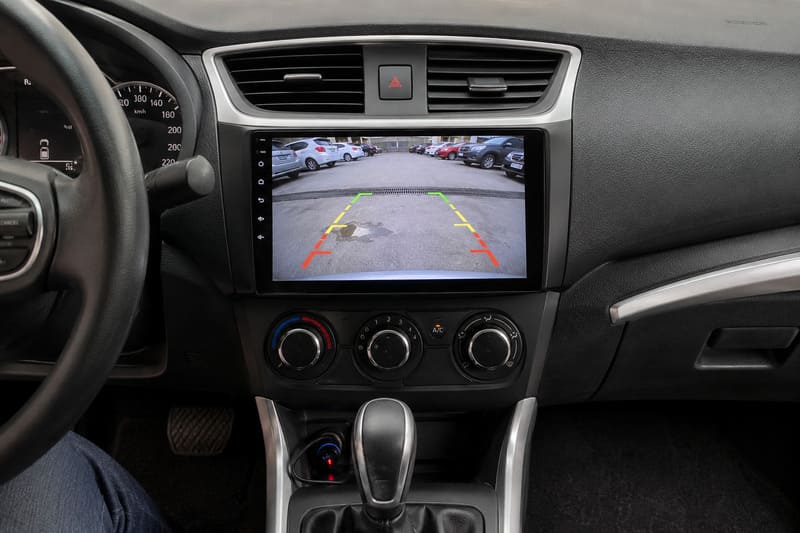
Nếu xe có camera lùi hoặc camera 360, màn hình Android sẽ là nơi hiển thị hình ảnh hỗ trợ quan sát khi lùi, đỗ xe hoặc di chuyển trong không gian hẹp.
Cách xem camera lùi
Thông thường, khi vào số R, camera lùi sẽ tự hiển thị trên màn hình nếu đã được lắp đúng. Chủ xe cần kiểm tra hình ảnh, vạch lùi, độ sáng và góc quan sát.
Nếu vào số lùi nhưng màn hình không hiển thị camera, có thể do dây kích lùi, nguồn camera, cài đặt đầu vào hoặc kết nối camera gặp lỗi. Khi đó, nên mang xe đến nơi lắp đặt để kiểm tra.
Cách dùng camera 360 nếu xe có lắp
Camera 360 có thể tự mở khi vào số lùi hoặc mở bằng biểu tượng camera trên màn hình tùy hệ thống. Người dùng có thể xem toàn cảnh quanh xe, chuyển góc trước/sau/trái/phải hoặc dùng vạch hỗ trợ khi đỗ xe.
Nếu hình ảnh camera bị lệch, méo, sai góc hoặc không khớp thân xe, cần cân chỉnh lại tại đơn vị lắp đặt.
Lưu ý khi dùng camera trên màn hình ô tô
Camera chỉ là công cụ hỗ trợ quan sát, không thay thế hoàn toàn gương chiếu hậu và quan sát thực tế. Khi lùi hoặc đỗ xe, người lái vẫn cần nhìn gương, quan sát xung quanh và di chuyển chậm.
Sau khi rửa xe, va chạm nhẹ hoặc tháo lắp phụ kiện, nên kiểm tra lại camera để đảm bảo hình ảnh vẫn rõ và góc nhìn không bị lệch.
Hướng dẫn cài thêm ứng dụng trên màn hình Android ô tô
Một ưu điểm của màn hình Android ô tô là có thể cài thêm ứng dụng tùy nhu cầu sử dụng.
Cài ứng dụng từ CH Play
Để cài ứng dụng, chủ xe cần kết nối Internet, mở CH Play, đăng nhập tài khoản Google, tìm ứng dụng cần cài và bấm cài đặt.
Sau khi cài xong, hãy mở ứng dụng và cấp các quyền cần thiết như vị trí, micro hoặc bộ nhớ nếu app yêu cầu.

Những ứng dụng thường được cài trên màn hình ô tô
Một số ứng dụng phổ biến gồm:
- Google Maps
- Vietmap
- YouTube
- YouTube Music
- Spotify
- Zing MP3
- Kiki Auto
- Ứng dụng camera hoặc cảm biến theo thiết bị
- Ứng dụng hỗ trợ lái tùy từng dòng màn hình
Chủ xe nên cài những ứng dụng thực sự cần dùng, tránh cài quá nhiều app gây đầy bộ nhớ.
Không nên cài quá nhiều ứng dụng không cần thiết
Cài quá nhiều ứng dụng có thể khiến màn hình chậm, nóng hoặc giật lag do app chạy nền. Chủ xe nên xóa app ít dùng, dọn bộ nhớ định kỳ và hạn chế tải file APK từ nguồn lạ.
Nếu cần cài phần mềm đặc biệt, nên hỏi kỹ thuật viên để tránh lỗi hệ thống.
Hướng dẫn điều khiển bằng giọng nói trên màn hình Android ô tô
Một số màn hình Android ô tô hỗ trợ điều khiển bằng giọng nói, giúp người lái thao tác nhanh hơn mà không cần chạm màn hình quá nhiều.
- Cách cài đặt điều khiển giọng nói cơ bản
Chủ xe có thể vào CH Play, tìm ứng dụng trợ lý giọng nói phù hợp, cài đặt, đăng nhập hoặc kích hoạt theo hướng dẫn. Sau đó, cấp quyền micro, vị trí và thử các câu lệnh đơn giản như mở bản đồ, mở nhạc, gọi điện hoặc tìm địa điểm.
- Lưu ý khi dùng giọng nói
Xe quá ồn, micro kém hoặc mạng yếu có thể khiến trợ lý giọng nói nhận lệnh không chính xác. Chủ xe nên nói rõ ràng, dùng câu lệnh ngắn và kiểm tra micro nếu tính năng nhận lệnh kém.
Cách chỉnh âm thanh, độ sáng và giao diện màn hình ô tô
Sau khi lắp màn hình, chủ xe nên chỉnh lại âm thanh, độ sáng và giao diện để sử dụng thoải mái hơn.
- Chỉnh âm thanh
Trong phần cài đặt âm thanh hoặc EQ, người dùng có thể chỉnh bass, treble, balance, fader nếu màn hình hỗ trợ. Nếu âm thanh bị lệch loa, mất loa hoặc rè, nên kiểm tra lại cài đặt hoặc liên hệ nơi lắp đặt để kiểm tra dây âm thanh.
- Chỉnh độ sáng màn hình
Độ sáng nên được điều chỉnh phù hợp ban ngày và ban đêm. Khi lái ban đêm, không nên để màn hình quá sáng vì dễ gây chói mắt.
Một số màn hình có chế độ ban đêm hoặc tự động điều chỉnh độ sáng, chủ xe có thể bật nếu thấy phù hợp.
- Đổi giao diện, hình nền, icon
Một số màn hình cho phép đổi hình nền, giao diện, launcher hoặc bố cục icon. Chủ xe nên chọn giao diện dễ nhìn, ít rối và đưa các ứng dụng hay dùng ra màn hình chính.
Nếu màn hình cấu hình thấp, không nên dùng launcher quá nặng vì có thể làm thiết bị phản hồi chậm hơn.
Hướng dẫn sử dụng màn hình Android ô tô và cách xử lý những lỗi thường gặp
Dưới đây là một số lỗi phổ biến khi sử dụng màn hình Android ô tô và hướng xử lý cơ bản.
- Màn hình bị đơ, giật lag
Nguyên nhân thường do mở quá nhiều ứng dụng, bộ nhớ đầy, app chạy nền nhiều hoặc màn hình cấu hình thấp. Chủ xe nên tắt app không dùng, xóa cache, dọn bộ nhớ và khởi động lại màn hình.
- Không kết nối được Bluetooth
Có thể do Bluetooth điện thoại hoặc màn hình bị lỗi, thiết bị đã ghép đôi quá nhiều máy hoặc kết nối cũ bị xung đột. Hãy xóa kết nối cũ trên cả điện thoại và màn hình, sau đó ghép đôi lại.
- Không vào được Wi-Fi hoặc 4G
Nguyên nhân có thể do sai mật khẩu Wi-Fi, SIM hết data, sóng yếu, màn hình chưa bật dữ liệu di động hoặc SIM chưa nhận. Chủ xe nên kiểm tra lại mạng, SIM và khởi động lại màn hình.
- Không nghe được âm thanh
Nếu không có âm thanh, hãy kiểm tra âm lượng, Bluetooth, ứng dụng đang phát nhạc và chế độ âm thanh. Nếu mất một bên loa hoặc âm thanh rè sau khi lắp, nên quay lại nơi lắp đặt để kiểm tra dây âm thanh.
- Camera lùi không hiển thị
Nếu vào số R nhưng camera không hiện, có thể do dây kích lùi, nguồn camera, cài đặt đầu vào hoặc tín hiệu camera gặp lỗi. Trường hợp này nên để kỹ thuật viên kiểm tra, không nên tự tháo màn hình nếu chưa có kinh nghiệm.
Lưu ý để sử dụng màn hình Android ô tô bền và ổn định
Để màn hình hoạt động ổn định lâu dài, chủ xe nên dùng đúng cách và kiểm tra định kỳ các kết nối quan trọng.
- Không cài ứng dụng từ nguồn không rõ
Ứng dụng không rõ nguồn có thể gây treo máy, quảng cáo khó chịu hoặc lỗi hệ thống. Nên ưu tiên cài app từ CH Play hoặc nguồn chính thống.
- Không mở quá nhiều ứng dụng cùng lúc
Màn hình Android ô tô có giới hạn RAM và bộ nhớ. Nếu mở quá nhiều ứng dụng, thiết bị dễ bị nóng, giật hoặc phản hồi chậm. Chủ xe nên tắt app nền và dọn bộ nhớ định kỳ.
- Không thao tác quá nhiều khi đang lái xe
Nên cài đặt bản đồ, nhạc và điểm đến trước khi xe chạy. Khi cần thao tác, nên dừng xe an toàn hoặc nhờ người ngồi phụ hỗ trợ.
- Kiểm tra định kỳ camera, GPS, Bluetooth
Sau một thời gian sử dụng, nên kiểm tra camera lùi, camera 360, GPS, Bluetooth, Wi-Fi/4G và âm thanh. Nếu có lỗi lặp lại, hãy liên hệ nơi lắp đặt để kiểm tra phần mềm, giắc kết nối hoặc nguồn điện.
Kết luận
Hướng dẫn sử dụng màn hình Android ô tô nên bắt đầu từ các thao tác cơ bản như kết nối Internet, Bluetooth, bản đồ, YouTube, radio, camera, chia đôi màn hình, tải app và reset khi cần. Khi dùng đúng cách, màn hình sẽ hoạt động ổn định hơn, hạn chế giật lag và giúp chủ xe tận dụng tốt các tính năng sau khi lắp.
Người dùng mới nên làm quen từng bước, không tự chỉnh sâu phần hệ thống nếu chưa hiểu rõ. Nếu màn hình gặp lỗi lặp lại hoặc không nhận camera, Bluetooth, GPS, âm thanh, chủ xe nên liên hệ đơn vị lắp đặt để kiểm tra.
Liên hệ Trường Tuấn Auto để được tư vấn, lắp đặt và hướng dẫn sử dụng màn hình Android ô tô phù hợp với dòng xe, nhu cầu sử dụng và ngân sách của bạn.